
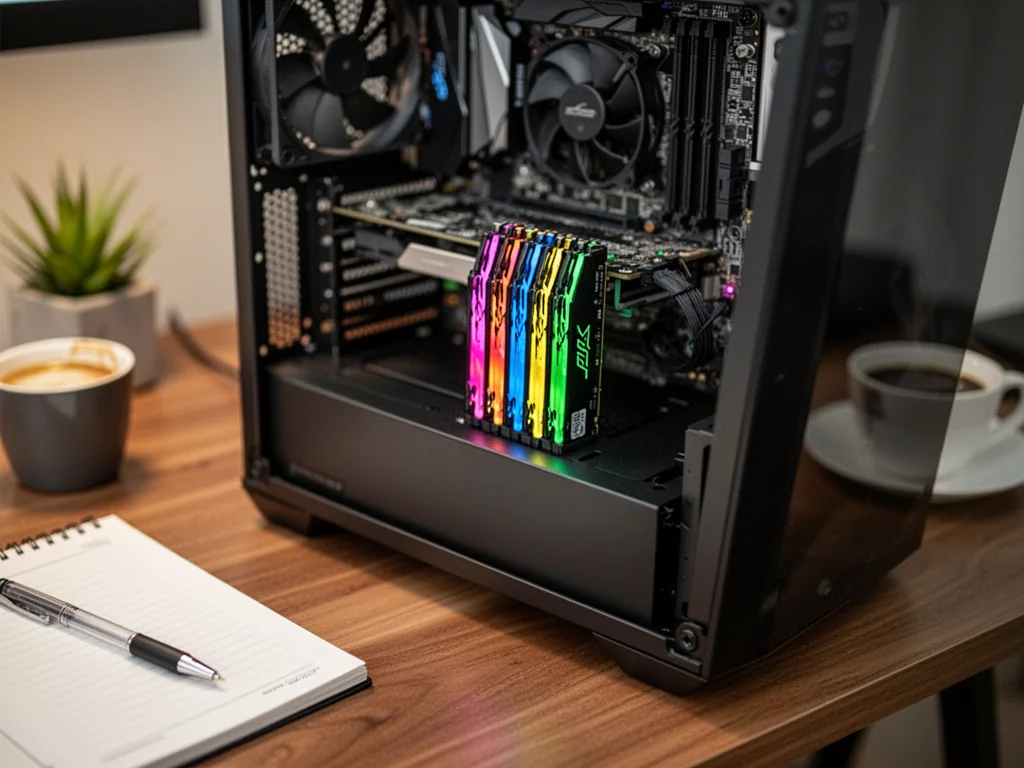
Pamięć RAM (Random Access Memory) jest jednym z ważnych komponentów każdego komputera, który bezpośrednio wpływa na jego wydajność. Regularne monitorowanie stanu pamięci RAM może pomóc w zapobieganiu problemom i zapewnieniu płynnej pracy systemu. W tym poradniku omówimy, jak sprawdzić RAM w różnych systemach operacyjnych oraz jakie narzędzia zewnętrzne mogą być pomocne w testowaniu pamięci.
Najszybszym sposobem na sprawdzenie pamięci RAM w systemie Windows jest użycie wbudowanego narzędzia Diagnostyka pamięci systemu Windows poprzez wpisanie komendy mdsched w oknie uruchamiania (Win + R). Alternatywnie można skorzystać z darmowego programu zewnętrznego MemTest86 uruchamianego z bootowalnego pendrive’a.
Dlaczego warto sprawdzić RAM w komputerze?
Pamięć RAM odgrywa ważną rolę w wydajności systemu, ponieważ przechowuje dane, które są aktywnie używane przez procesor. Im więcej pamięci RAM, tym więcej danych może być przechowywanych i przetwarzanych jednocześnie, co przekłada się na szybsze działanie komputera.
Problemy z pamięcią RAM mogą objawiać się na różne sposoby, takie jak spowolnienie systemu, częste zawieszanie się aplikacji, a nawet niebieskie ekrany śmierci (BSOD) w systemie Windows. Objawy te często są losowe, przez co trudno od razu wskazać winny podzespół.
Regularne monitorowanie stanu pamięci RAM pozwala na wczesne wykrycie problemów i podjęcie odpowiednich działań. Dzięki temu można uniknąć poważniejszych awarii i utraty danych. Sprawdzanie RAM pomaga też w optimizacji wydajności komputera używanego do zadań wymagających dużej ilości pamięci – jak obróbka grafiki, gry czy programowanie.
Przed rozpoczęciem jakichkolwiek testów pamięci RAM warto przygotować komputer do diagnostyki. W ustawieniach BIOS/UEFI dobrze jest przywrócić ustawienia domyślne dla pamięci – wyłączyć profil XMP oraz wszelkie formy overclockingu RAM. Zmniejsza to ryzyko, że błędy będą wynikały z agresywnych nastaw, a nie z faktycznej awarii modułu. Przy podejrzeniu uszkodzenia dobrze jest także testować każdą kość RAM osobno, przekładając moduły między slotami na płycie głównej – ułatwia to wskazanie dokładnie tego modułu, który powoduje problemy.
Jak sprawdzić RAM w systemie Windows?
W systemie Windows istnieje kilka narzędzi, które umożliwiają monitorowanie i testowanie pamięci RAM. Jednym z najprostszych sposobów podglądu obciążenia jest użycie Menedżera zadań. Aby go otworzyć, wystarczy nacisnąć kombinację klawiszy Ctrl + Shift + Esc, a następnie przejść do zakładki „Wydajność”. Tam można zobaczyć aktualne użycie pamięci RAM oraz inne informacje dotyczące wydajności systemu.
Do dokładniejszego sprawdzenia pamięci służy wbudowane narzędzie Diagnostyka pamięci systemu Windows. Można je uruchomić na dwa sposoby – przez wyszukiwarkę w menu Start albo szybciej, z okna „Uruchom”. W tym drugim przypadku używamy skrótu Win + R i wpisujemy komendę mdsched, a następnie zatwierdzamy klawiszem Enter.
Podstawową procedurę pracy z Diagnostyką pamięci systemu Windows warto przedstawić w kilku krokach:
- Naciśnij kombinację Win + R, wpisz mdsched i wciśnij Enter.
- W oknie, które się pojawi, wybierz opcję „Uruchom ponownie teraz i sprawdź występowanie problemów (zalecane)”. Przed restartem zapisz wszystkie otwarte dokumenty.
- Po restarcie system automatycznie uruchomi test pamięci RAM w trybie standardowym.
- Jeśli chcesz zmienić ustawienia testu, naciśnij klawisz F1 i skorzystaj z dostępnych opcji.
- Po zakończeniu testu komputer jeszcze raz uruchomi się ponownie, a w systemie pojawi się informacja o wyniku badania pamięci.
Tryb zaawansowany diagnostyki umożliwia dostosowanie parametrów testu. Po naciśnięciu F1 można wybrać jeden z kilku profili testowych, w tym test rozszerzony (Extended), który trwa dłużej, ale jest znacznie dokładniejszy. W tym samym oknie warto wyłączyć pamięć podręczną (Cache) – po wyborze profilu Extended wystarczy przejść klawiszem Tab do pozycji Cache i ustawić opcję „Off”. Dzięki temu test będzie odwoływał się bezpośrednio do modułów RAM, a nie do cache procesora.
Dla wysokiej dokładności zaleca się zwiększenie liczby powtórzeń testu. W parametrach diagnostyki można ustawić liczbę przebiegów, na przykład na 15–20 powtórzeń. Taka konfiguracja znacznie wydłuża czas pracy narzędzia, ale pozwala wychwycić błędy, które pojawiają się dopiero pod długotrwałym obciążeniem.
Po zakończeniu testu system zwykle wyświetla krótkie powiadomienie o wyniku na pulpicie. Zdarza się jednak, że taki komunikat się nie pojawia. Wtedy warto sprawdzić logi w Podglądzie zdarzeń. Można to zrobić tak:
- Naciśnij Win + R i wpisz eventvwr.msc, następnie wciśnij Enter.
- W lewej kolumnie przejdź do „Dzienniki systemu Windows” i wybierz „System”.
- Na liście zdarzeń odszukaj pozycje ze źródłem MemoryDiagnostics-Results i otwórz je dwuklikiem, aby zobaczyć szczegółowy opis wyników testu pamięci.
Zdarza się, że po jednorazowym uruchomieniu testu komputer wpada w pętlę diagnostyczną i przy każdym starcie ponownie uruchamia sprawdzanie pamięci. Rozwiązaniem jest wyłączenie wpisu związanego z diagnostyką w konfiguracji rozruchu. W tym celu uruchom Wiersz polecenia jako administrator i wykonaj komendę:
bcdedit /bootsequence {memdiag} /remove
Po zatwierdzeniu polecenia i restarcie system powinien uruchamiać się już standardowo, bez ponownego testu pamięci.
Jak sprawdzić RAM w systemie macOS?
Użytkownicy systemu macOS mogą skorzystać z narzędzia Monitor aktywności, aby sprawdzić użycie pamięci RAM w czasie rzeczywistym. Monitor aktywności znajduje się w folderze „Narzędzia” w katalogu „Aplikacje”. Po otwarciu programu wystarczy przejść do zakładki „Pamięć”. Widać tam zużycie pamięci przez poszczególne procesy, całkowitą ilość zainstalowanej pamięci oraz wskaźnik „Presja pamięci”, który w prosty sposób pokazuje, czy RAM jest wystarczający przy bieżącym obciążeniu.
Do diagnozowania sprzętowego, w tym modułów RAM, służą narzędzia Apple Hardware Test (AHT) oraz nowszy Apple Diagnostics. Sposób ich uruchomienia zależy od rodzaju procesora w komputerze.
Na komputerach Mac z procesorami Intel procedura wygląda następująco: wyłącz komputer, następnie włącz go ponownie i natychmiast przytrzymaj klawisz D. Po chwili uruchomi się środowisko diagnostyczne. Na ekranie pojawi się możliwość uruchomienia krótkiego lub rozszerzonego testu sprzętu, obejmującego między innymi pamięć RAM. Po ukończeniu analizy wyświetlone zostaną ewentualne kody błędów.
Na nowszych komputerach Mac z procesorami Apple SiliconM1, M2, M3 i kolejne) sekwencja jest inna. Najpierw trzeba wyłączyć Maca, a następnie nacisnąć i przytrzymać przycisk zasilania, aż pojawi się okno opcji uruchamiania. W tym widoku znajduje się opcja uruchomienia diagnostyki – po jej wybraniu system wystartuje w trybie Apple Diagnostics i przeprowadzi testy sprzętowe, w tym sprawdzenie pamięci. Wyniki, podobnie jak w wersji dla Intela, są prezentowane na ekranie wraz z kodami pozwalającymi zidentyfikować rodzaj problemu.
Jak sprawdzić RAM w systemie Linux?
W systemie Linux istnieje kilka prostych poleceń terminala, które pozwalają monitorować stan pamięci RAM. Jednym z najczęściej używanych jest komenda free, która wyświetla informacje o całkowitej, używanej i wolnej pamięci. Wygodną formą jest użycie parametru -h, który przedstawia dane w jednostkach czytelnych dla użytkownika (MB, GB).
Do obserwowania użycia pamięci przez konkretne procesy przydają się narzędzia top oraz rozbudowany htop. Pozwalają one sortować listę procesów na przykład po zużyciu RAM, co pomaga odnaleźć aplikacje, które najbardziej obciążają system. W wielu dystrybucjach htop trzeba najpierw zainstalować z repozytorium, ale sam sposób działania jest intuicyjny – uruchomienie odbywa się z poziomu terminala, a obsługa odbywa się klawiaturą.
Do głębszej diagnostyki pamięci w środowiskach z Linuksem często wykorzystuje się niezależne programy testujące RAM, uruchamiane z bootowalnego nośnika USB. Szczegółowe omówienie takich narzędzi znajdziesz w dalszej części artykułu, w sekcji poświęconej zewnętrznym programom do diagnostyki RAM.
Programy do diagnostyki RAM – narzędzia zewnętrzne
Istnieje wiele zewnętrznych aplikacji, które pomagają dokładnie przetestować pamięć RAM w komputerze. Część z nich działa bezpośrednio z poziomu systemu operacyjnego, a część wymaga uruchomienia komputera z przygotowanego nośnika USB. Dobór narzędzia zależy od tego, czy komputer w ogóle uruchamia system oraz jak dokładnego testu potrzebujesz.
Jednym z najpopularniejszych rozwiązań jest PassMark MemTest86. To zaawansowane narzędzie startujące z bootowalnego pendrive’a, które wykonuje serię intensywnych testów pamięci RAM. Program obsługuje najnowsze standardy, w tym DDR5, moduły z profilami XMP oraz pamięci ECC używane w serwerach i stacjach roboczych. Po zakończeniu wielu algorytmów testujących MemTest86 generuje szczegółowy raport w formacie HTML, który można później przeanalizować w zwykłej przeglądarce.
Drugą, szeroko znaną aplikacją jest Memtest86+. To samodzielny program przeznaczony do uruchamiania spoza systemu operacyjnego – z płyty lub pendrive’a. Wykorzystuje serię numerowanych testów, które łączą różne algorytmy, wzorce danych i ustawienia cache. Kolejność testów dobrano tak, aby potencjalne problemy z pamięcią pojawiały się możliwie szybko. Dobrze sprawdza się zarówno w komputerach domowych, jak i w środowiskach serwerowych.
Wiele osób korzysta również z programu Prime95. Choć najczęściej kojarzony jest z testem stabilności procesora, potrafi także mocno obciążyć pamięć RAM. Tryb „blend” generuje wysokie obciążenie zarówno dla CPU, jak i dla pamięci operacyjnej. Jeśli w trakcie takiego testu pojawiają się zawieszenia, BSOD lub błędy obliczeń, można podejrzewać niestabilność RAM lub jego ustawień.
Kolejnym narzędziem jest AIDA64, rozbudowany pakiet diagnostyczny dla systemu Windows. Oferuje on między innymi testy obciążeniowe pamięci oraz szczegółowe informacje o zastosowanych modułach – od typu kości, przez częstotliwości pracy, po opóźnienia. Połączenie benchmarków z rozbudowanym raportowaniem parametrów sprzętowych pomaga wykryć nie tylko fizyczne uszkodzenia, ale także błędne ustawienia.
Osoby, które wolą wykonać test bez przygotowywania bootowalnego nośnika, mogą skorzystać z programu QuickMemoryTestOK. To prosta aplikacja dla systemu Windows, która działa bezpośrednio z poziomu zainstalowanego systemu. Pozwala sprawdzić zachowanie pamięci RAM pod dużym obciążeniem, na przykład symulując warunki zbliżone do grania czy pracy z wymagającymi programami. Użytkownik może ustawić liczbę przebiegów testu i obserwować w czasie rzeczywistym zużycie pamięci oraz obciążenie procesora.
Przydatnym narzędziem jest też darmowy, przenośny Memory Checker dla systemów Windows 10 i 11. Program uruchamia się z poziomu wiersza poleceń i nie wymaga instalacji. Został zaprojektowany do testowania stabilności komputera przy maksymalnym obciążeniu pamięci operacyjnej – wykonuje wiele przejść sekwencyjnych, które mogą ujawnić błędy widoczne dopiero przy dłuższej pracy z wypełnioną pamięcią.
Na koniec warto przypomnieć o wspomnianym wcześniej narzędziu Diagnostyka pamięci systemu Windows, które choć jest częścią systemu, często bywa zestawiane razem z zewnętrznymi programami. Obsługuje kilka profili testów – od podstawowego, przez standardowy, po rozszerzony – i pozwala ustawić liczbę przebiegów testu. Dzięki integracji z systemem logi z jego działania trafiają do Dziennika zdarzeń, co ułatwia późniejszą analizę wyników.
Co zrobić, jeśli RAM jest uszkodzony?
Jeśli testy wykazują, że pamięć RAM jest uszkodzona, pierwszym krokiem jest zidentyfikowanie konkretnego modułu, który powoduje problemy. W komputerach z więcej niż jedną kością RAM najlepiej jest zostawiać w slocie tylko jeden moduł i testować go osobno – na przykład za pomocą Diagnostyki pamięci systemu Windows lub MemTest86. Taka metoda bardzo ułatwia wskazanie wadliwej kości.
Po zlokalizowaniu uszkodzonego modułu należy go wymienić na nowy. W wielu komputerach stacjonarnych i części laptopów jest to stosunkowo prosta operacja. Trzeba jedynie upewnić się, że nowa pamięć jest kompatybilna z płytą główną – chodzi między innymi o typ (np. DDR4 lub DDR5) oraz maksymalną obsługiwaną pojemność. W praktyce radzi się montować moduły o identycznych parametrach, aby uniknąć problemów z pracą w trybie wielokanałowym.
W przypadku komputerów, w których pamięć RAM jest wlutowana w płytę główną, samodzielna wymiana zwykle nie wchodzi w grę. Takie konstrukcje spotyka się często w ultrabookach i niektórych komputerach typu all‑in‑one. W tej sytuacji rozwiązaniem jest skorzystanie z usług serwisu, który może ocenić możliwość naprawy płyty lub zaproponować wymianę całego modułu. Czasem, gdy koszt naprawy jest wysoki, bardziej opłacalny okazuje się zakup nowego komputera.
FAQ – najczęściej zadawane pytania
Jak można szybko zweryfikować stan pamięci RAM w systemie Windows?
Najprostszą metodą jest uruchomienie systemowego narzędzia diagnostycznego poprzez wpisanie frazy „mdsched” w oknie wywoływanym skrótem klawiszowym Win + R. Inną opcją jest zastosowanie bezpłatnej, zewnętrznej aplikacji MemTest86 z rozruchowego nośnika USB.
Jakie symptomy mogą świadczyć o awarii pamięci RAM?
Uszkodzenie tego komponentu często objawia się nagłym spadkiem wydajności urządzenia, zawieszaniem programów lub krytycznymi błędami systemu, takimi jak niebieskie ekrany. Symptomy te zazwyczaj występują nieregularnie, co utrudnia diagnozę.
W jaki sposób przeprowadzić test pamięci na komputerze Mac z procesorem Apple Silicon?
Należy wyłączyć komputer, a potem wcisnąć i przytrzymać włącznik, aż ukaże się ekran z opcjami rozruchu. W tym menu należy wybrać funkcję diagnostyki, która automatycznie zweryfikuje stan pamięci.
Jak sprawdzić zużycie pamięci operacyjnej w systemie Linux za pomocą terminala?
Najprostszym sposobem jest wpisanie polecenia „free”, najlepiej z dopiskiem „-h”, co pozwoli odczytać wyniki w przyjaznym dla człowieka formacie. Do śledzenia procesów w czasie rzeczywistym przydadzą się także komendy „top” lub „htop”.
Co należy zrobić, jeśli testy wykażą uszkodzenie pamięci RAM?
Warto najpierw przetestować każdą kość pojedynczo, aby wskazać wadliwy moduł, a następnie wymienić go na nowy o takich samych parametrach. W przypadku pamięci wlutowanej na stałe konieczne będzie oddanie sprzętu do serwisu lub rozważenie zakupu nowego komputera.